
AI 无限画布怎么用
梦层无限画布入门教程:添加文字与参考素材,平移缩放查看节点,组织参考关系,比较候选视频并检查保存状态。
用一个“旅人在清晨站台抬头”的镜头,练习在梦层 AI 无限画布中展开思路。开始前准备一份简短描述和一张有权使用的参考图片。
这篇讲从空白画布开始的操作顺序;已经积累了多轮素材时,可以接着阅读参考图与版本整理教程。
打开 AI 无限画布先确定一个镜头
登录梦层并打开创作画布,先添加文字节点,写下主体、场景和一个连续动作。第一次只推进一个镜头,让结果可以检验。
例如“穿红色外套的旅人站在清晨的旧站台,听见列车后抬头”。暂时不混入追逐、回忆和告别等其他情节。
带到工作台的描述
主体:穿红色外套的旅人。 环境:清晨的旧站台。 动作:听见列车后缓慢抬头。 镜头:保持中景,摄影机缓慢靠近。
放入有明确用途的参考
添加当前工作台支持的图片或视频素材。将角色外观、场景构图与动作参考分开摆放,并给每个节点写明用途。
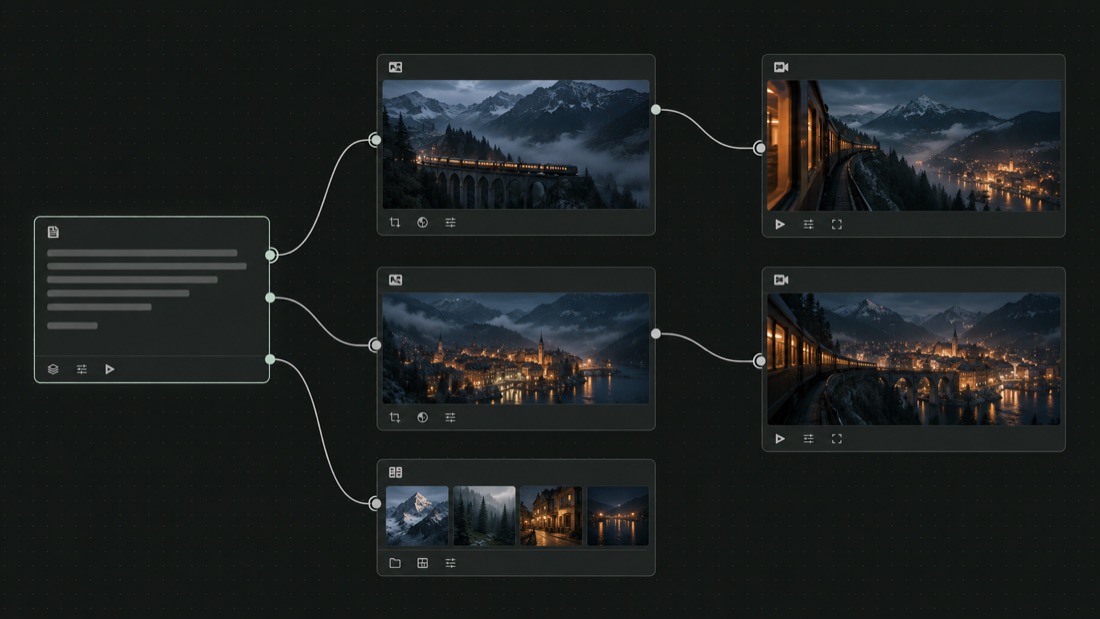
把文字描述和参考放在同一组,选中需要编辑的节点。使用抓手平移画布,通过缩放控件查看整组关系或单个画面。
- 用一个文字节点保存镜头描述。
- 添加一张人物或场景参考图,注明要保留的内容。
- 将素材摆在相邻区域,留出候选结果的位置。
确认参考,再提交生成
在支持的节点之间建立连接,用关系表达“哪个参考服务于哪个镜头”。空间上靠近或已经连线,都不能替代提交前的实际参考检查。
在当前可用的生成入口核对模型、提示词、参考素材、规格和费用后提交。连线本身不会自动生成视频,也不能保证所有模型都采用同一种参考方式。
比较候选,只改一个问题
把候选结果放在基准描述附近,先检查人物、构图、动作与镜头运动。用“抬头太快”或“人物服装变化”等具体观察记录差异。
下一轮保留其他条件,只调整当前最重要的一项。选中一个方案后,留下选择理由,再推进下一个镜头。
带到工作台的描述
基准:旅人抬头,保持中景。 候选 A:构图合适,抬头动作太快。 下一轮:只把动作改为缓慢抬头,保留参考图与构图。
离开前检查保存状态
为当前镜头保留基准、参考、选中结果和下一步说明。素材越来越多时按场景或镜头整理,不必把每一轮结果都堆在当前视图。
关闭页面或切换设备前,查看工作台的保存、同步或冲突提示。本地节点已经移动,不等于服务端一定已保存。
试写一个镜头
把人物、动作和镜头的关系写清楚,
再带到工作台继续。
清晨站台上的旅人,听见列车后缓慢抬头。中景,摄影机缓慢靠近。保持动作连贯,让观众看清这一刻的变化。
这里用于组织文字;进入工作台后选择模型、核对参数并提交生成。
开始前的几个问题
无限画布需要先学节点编程吗?
可以先从文字和参考图片的摆放开始,再学习当前工具支持的连接与生成方式。先推进一个镜头,比一次搭建复杂流程更容易检查结果。
无限画布意味着素材和生成都不限量吗?
不是。“无限”指可平移、缩放和展开内容的工作空间;素材、存储、性能与生成额度按账号、模型和当前规则执行。
为什么连上参考图后还要检查生成参数?
不同节点、工具和模型对参考内容的支持不同。提交前应确认实际采用的素材、用途及费用,不能仅凭连线推断。
有很多角色参考图时怎么整理?
按角色和场景划分区域,标明每份参考要保留的特征,再给候选结果写清版本变化。可继续阅读本站的无限画布素材整理教程。